아이폰의 다크모드는 눈의 피로를 줄이고, 디자인적으로도 세련된 느낌을 줍니다. 어떻게 설정하는지 모르신다면 나만의 편안한 화면을 놓치는 셈입니다. 간단한 방법으로 다크모드를 쉽게 설정해 볼까요?
다크모드란 무엇인가?
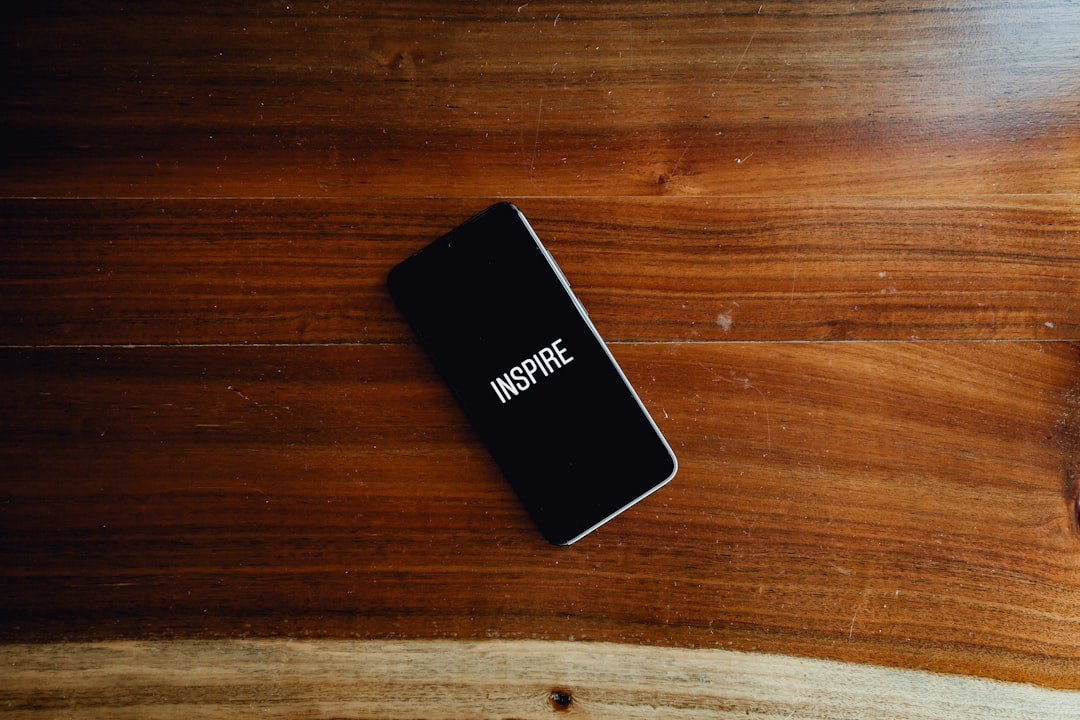
아이폰 다크모드는 밝은 배경 대신 어두운 배경을 사용하여 눈의 피로를 줄입니다. 특히 밤에 사용 시 더 쾌적한 환경을 제공합니다.
또한, 배터리 효율성을 높일 수 있는 장점도 있습니다.
아이폰 다크모드의 장점
- 눈의 피로 감소
- 배터리 수명 연장
- 스타일리시한 사용자 경험
아이폰 다크모드 설정하는 법
아이폰에서 다크모드를 설정하는 것은 매우 간단합니다.
다음 단계에 따라 설정해 보세요.
1. 설정 열기
아이폰의 홈 화면에서 '설정' 아이콘을 찾아 터치합니다.
2. 디스플레이 및 밝기 선택
스크롤을 내려 '디스플레이 및 밝기' 옵션을 선택합니다.
3. 다크모드 활성화
'외관' 섹션에서 '다크'를 선택하여 다크모드를 활성화합니다.
4. 스케줄 설정(선택사항)
원하는 경우, 다크모드를 자동으로 전환할 스케줄을 설정할 수 있습니다.
눈 편한 화면 만드는 추가 팁
다크모드 외에도 눈을 편안하게 하는 몇 가지 팁이 있습니다.
1. 밝기 조절
주변 밝기에 맞춰 적절하게 화면의 밝기를 조절하세요.
2. 블루라이트 필터 사용
블루라이트 필터 기능을 활성화하여 더 나은 시각 경험을 즐길 수 있습니다.
3. 폰트 크기 조절
폰트를 키워 읽기 쉽게 설정하면 눈의 부담을 줄이는 데 도움이 됩니다.

| 방법 | 장점 |
|---|---|
| 다크모드 | 눈의 피로 감소 |
| 주변 밝기 조정 | 밝기에 따른 조력 |
| 블루라이트 필터 | 수면의 질 향상 |
더욱 다양한 설정이 가능합니다. 블로그 내 다른 유용한 정보를 확인해 보세요!
자주 묻는 질문(FAQ)
1. 다크모드가 자동으로 꺼지나요?
설정한 스케줄에 따라 자동으로 꺼질 수 있습니다. 이를 원치 않으신 경우, 스케줄 설정을 해제하세요.
2. 다크모드가 모든 앱에 적용되나요?
대부분의 앱에 적용되지만, 일부 앱은 다크모드를 지원하지 않을 수 있습니다.
3. 다크모드 사용 시 배터리 소모가 줄어드나요?
네, 특히 OLED 디스플레이를 사용하는 기기는 배터리 소모가 줄어듭니다.
4. 고정된 다크모드 설정이 가능한가요?
네, '디스플레이 및 밝기' 설정에서 고정할 수 있습니다.
5. 다크모드는 어떻게 해제하나요?
위와 같은 방법으로 '라이트' 모드로 돌아가면 해제됩니다.
아이폰 다크모드를 설정하여 눈을 편안하게 만들어 보세요. 더 많은 유용한 팁과 정보를 원하신다면 저희 블로그를 방문해 주세요!